WorkBuddy 集成指南
将 KOPRouter 添加为 WorkBuddy 的自定义模型服务后,即可在 WorkBuddy 中使用 KOPRouter 已配置的模型,并统一通过 KOPRouter 的 API Key 进行鉴权和用量结算。
- 已安装并登录 WorkBuddy
- 一个状态正常且余额充足的 KOPRouter 账户
- 准备接入的 KOPRouter 模型名称,例如
deepseek-flash
核心配置
接入 KOPRouter 需要三个参数:
- Base URL / 接口地址:
https://koprouter.kopglobal.com/v1(KOPRouter 的 OpenAI 兼容根地址) - API Key:你的 KOPRouter API Key(
sk-开头) - 模型名称:KOPRouter 中的完整模型名称,例如
deepseek-flash
方式一:写入 models.json(推荐)
WorkBuddy 读取本地配置文件 ~/.workbuddy/models.json,把上面三个参数一次填好即可,无需在界面里逐项点击。
```bash
mkdir -p ~/.workbuddy
nano ~/.workbuddy/models.json
```
```bat
if not exist "%USERPROFILE%\.workbuddy" mkdir "%USERPROFILE%\.workbuddy"
notepad "%USERPROFILE%\.workbuddy\models.json"
```
写入以下内容(文件需保存为 UTF-8 编码、无 BOM):
{
  "models": [
    {
      "id": "MODEL_ID",
      "name": "KOPRouter - MODEL_ID",
      "vendor": "Custom",
      "url": "https://koprouter.kopglobal.com/v1/chat/completions",
      "apiKey": "sk-..."
    }
  ],
  "availableModels": ["MODEL_ID"]
}
其中 MODEL_ID 换成 KOPRouter 中的完整模型名称。
方式二:界面配置
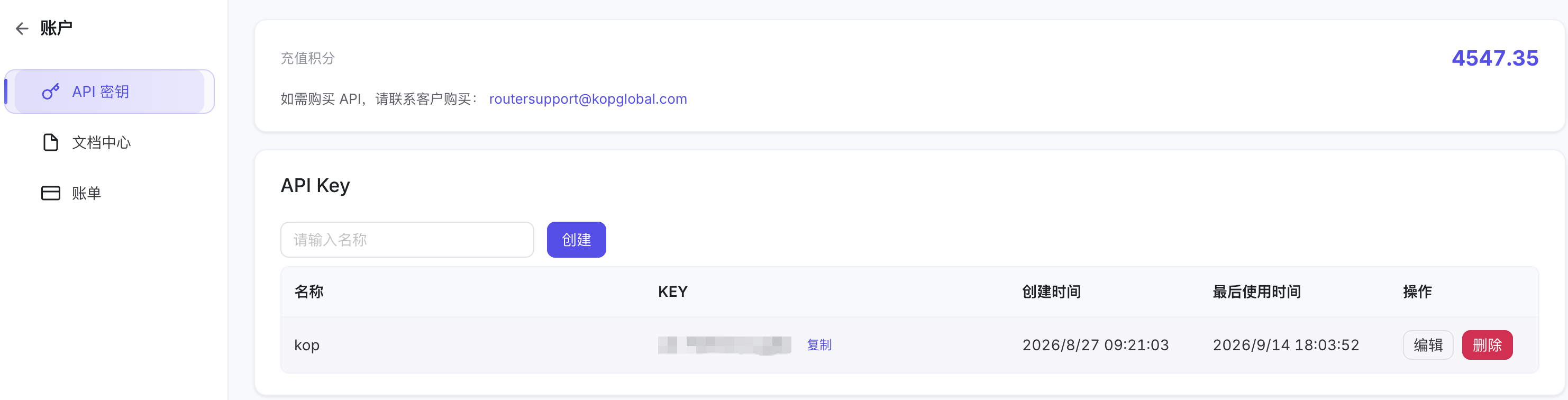
登录 KOPRouter,点击左下角头像,进入 API 控制台 → API 密钥。输入一个便于识别的名称(例如 WorkBuddy),点击 创建,然后复制生成的 API Key。
API Key 通常以 sk- 开头。请妥善保存,不要通过聊天、截图或公开文档分享给他人。
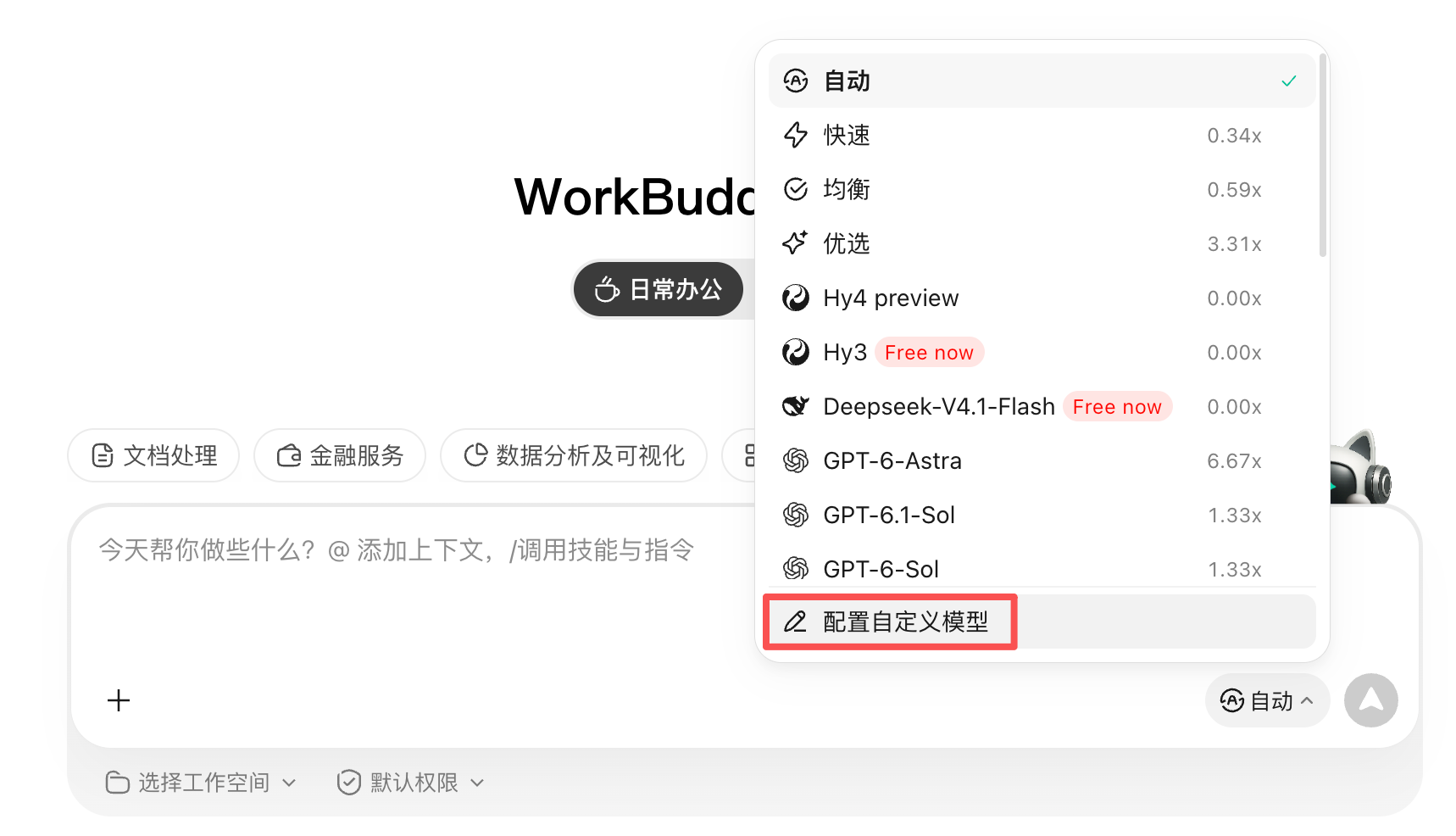
打开 WorkBuddy,在对话输入框右下角点击当前模型名称,展开模型列表,然后点击列表底部的 配置自定义模型。
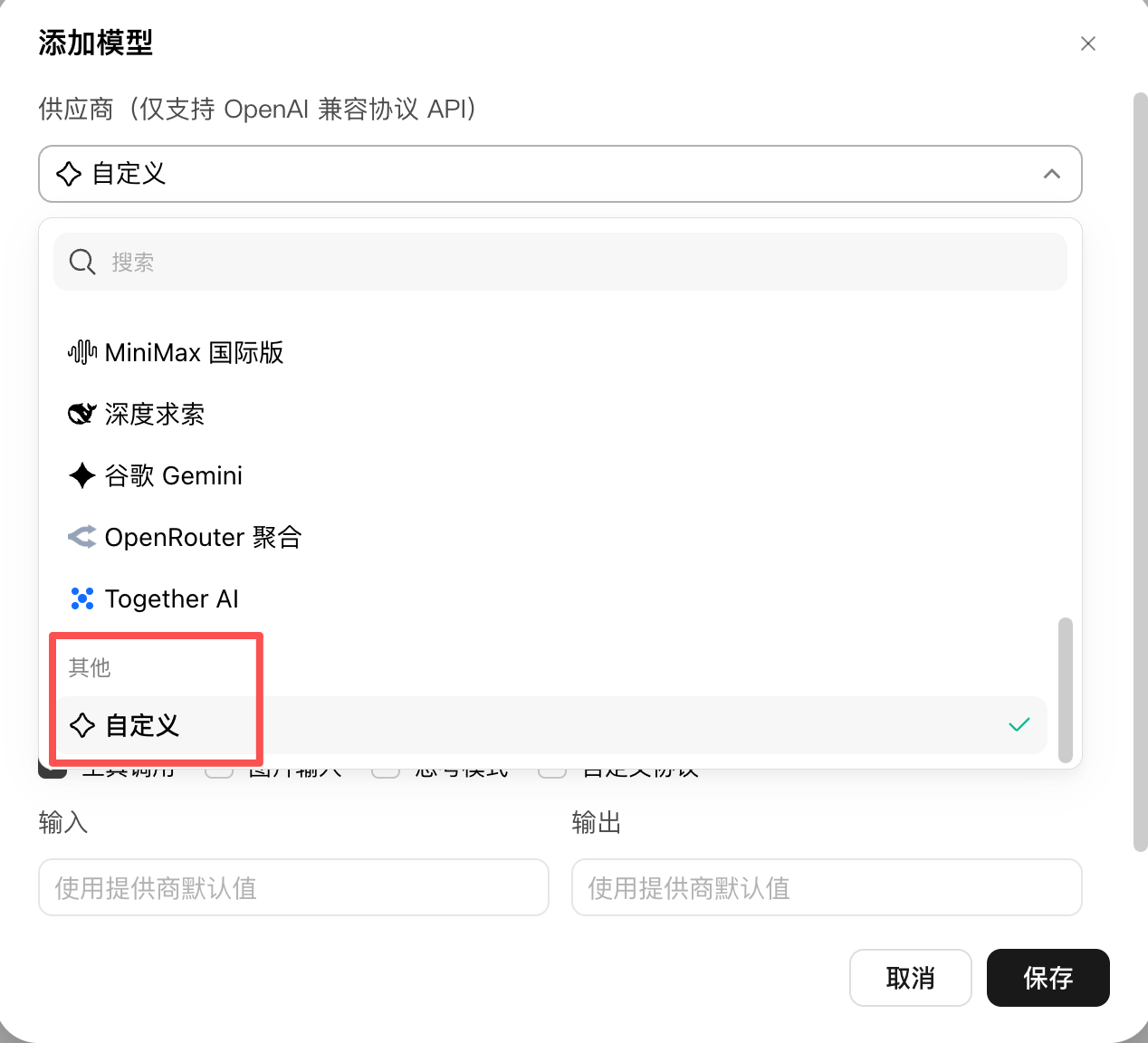
在自定义模型页面点击 添加模型。打开“供应商”下拉列表,在 其他 分类中选择 自定义。KOPRouter 提供 OpenAI 兼容接口,因此不需要选择某个具体的官方供应商。
按照下面的内容填写模型配置:
Base URLhttps://koprouter.kopglobal.com/v1
API Key填写第 1 步复制的 KOPRouter API Key
模型名称填写 KOPRouter 中的完整模型名称,例如 deepseek-flash
模型名称必须与 KOPRouter 提供的模型名称完全一致,包括大小写、连字符和版本号,否则会提示模型不存在。
建议保持 自定义协议 关闭。关闭时,WorkBuddy 会在 Base URL 后自动补全标准的 /chat/completions 路径。工具调用、图片输入和推理模式等能力,请根据所选模型的实际能力开启。
确认无误后点击 保存。如 WorkBuddy 提供连接测试,可先完成测试再返回对话页面。
返回 WorkBuddy 对话页面,再次打开模型列表,在自定义模型分组中选择刚刚添加的模型。确认输入框旁显示的是该自定义模型名称后,即可开始对话。
建议首次发送一句简短内容(例如“请回复 OK”),然后在 KOPRouter 的 用量明细 中确认出现了对应模型的调用记录。
常见问题
https://koprouter.kopglobal.com/v1 并关闭“自定义协议”。如果启用了“自定义协议”,WorkBuddy 不会自动补全路径,此时必须填写完整接口地址 https://koprouter.kopglobal.com/v1/chat/completions;models.json 方式则必须填写完整地址 https://koprouter.kopglobal.com/v1/chat/completions。
若所在网络无法直连 KOPRouter(如中国大陆),请在 WorkBuddy 的「设置 → 网络 / 代理」里填写 HTTP 代理地址(7890 只是示例端口,请换成你自己的代理端口),无需设置环境变量;或开启系统代理(TUN / 全局模式),详见「网络与代理配置」。